Asetukset
Asetussivulle kirjautuminen
Kun tietokone tai muu päätelaite on kytketty langallisesti tai langattomasti matkamokkulaan, sen kaikkia asetuksia voidaan hallita nettiselaimella. Asetussivuilta voit muuttaa mm. WiFi-asetuksia, verkon nimeä tai vaikkapa suojausasetuksia.
- Avaa nettiselain, kirjoita osoiteriville 192.168.1.1 tai dna.wifi/ ja paina Enter.
- Salasanan (Password) löydät pakkauksen mukana tulleesta tarra-arkista sekä matkamokkulan takakannen alta akun vieressä olevasta tarrasta.
- Paina Login. Nyt olet kirjautunut sisään matkamokkulan asetussivuille. Ensimmäisellä kirjautumiskerralla aukeaa ohjattu käyttöönotto (Quick guide), jossa pääset halutessasi vaihtamaan WiFi-verkon nimen ja salasanan. Tämän osuuden voi ohittaa painamalla oikeasta yläkulmasta Skip.
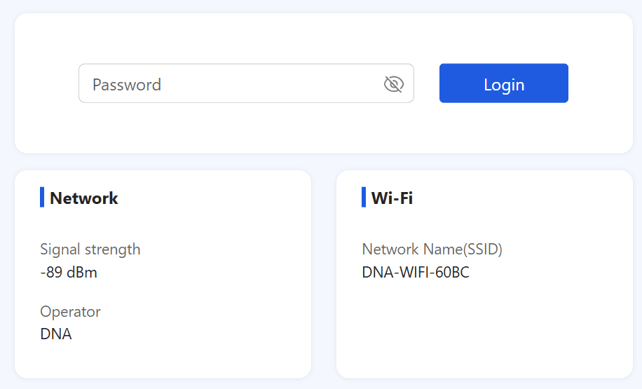
Jos asetussivu ei aukea, tarkista että kirjautumisessa käyttämäsi laitteesi on liitetty matkamokkulan verkkoon langattomasti tai USB-C -johdolla.
Ohjattu käyttöönotto (Quick guide)
Ensimmäisellä kirjautumiskerralla laite ohjaa automaattisesti ohjattuun käyttöönottoon (Quick guide).
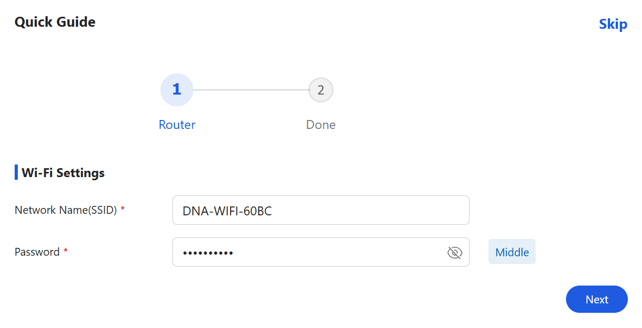
- WiFi Settings -osiossa voit vaihtaa verkon nimen Network Name(SSID) -kentästä ja määrittää uuden salasanan Password -kentässä. Oletuksena on sama nimi kuin tarra-arkissa ja laitteen takakannen alla akun vieressä olevassa tarrassa.
Skip-painikkeesta voit ohittaa tämän vaiheen, jolloin oletusnimi ja -salasana säilyvät. Next-painike hyväksyy muutokset. Tämän jälkeen sinun tulee yhdistää laitteesi uudestaan matkamokkulan wifi-verkkoon.
Matkamokkulan WiFi-verkon salasanan vaihto ja unohtunut salasana
Matkamokkulalla on tehdasasetuksiltaan yksilöllinen salasana. Löydät salasanan pakkauksen mukana tulleesta tarra-arkista sekä matkamokkulan takakannen alta akun vieressä olevasta tarrasta. Salasanaa tarvitaan, jotta laitteen asetuksia voidaan muuttaa. Salasana kannattaa vaihtaa myös tietoturvasyistä, jotta ulkopuoliset eivät voi hallinnoida reititintä. Kun olet kirjautunut asetussivuille, saat vaihdettua salasanan seuraavasti:
Ensimmäisellä kirjautumiskerralla ohjattu käyttöönotto (quick guide) ohjaa sinut vaihtamaan verkon nimen ja salasanan.
Myöhemmässä vaiheessa salasanan vaihto onnistuu seuraavasti:
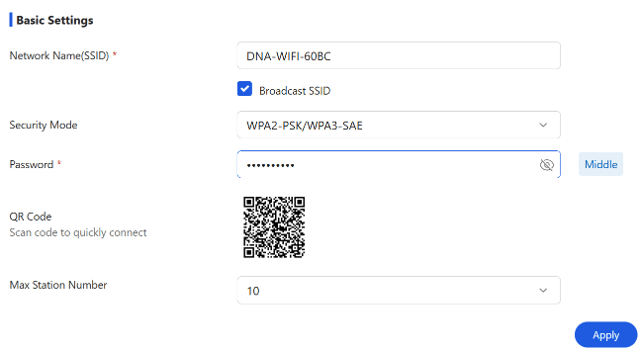
- Kun olet kirjautunut etusivulle, avaa WiFi-välilehti ja sieltä osio Wi-Fi Settings jonka alta kohta Basic Settings.
- Päätä haluamasi salasana ja talleta se myös itsellesi muistiin. Salasanassa isot ja pienet kirjaimet ovat merkitseviä.
- Kirjoita uusi salasanasi Password-kenttään. Lopuksi paina Apply. Seuraavaksi näkyviin tulevassa ponnahdusikkunassa paina Yes. Kirjaudu tämän jälkeen uudestaan laitteellasi matkamokkulan verkkoon syöttämällä uusi äsken vaihtamasi salasana.
Huom. Jos salasana on unohtunut, oletussalasanan saa takaisin käyttöön palauttamalla laite tehdasasetuksille. Tällöin myös kaikki muut reitittimeen tehdyt muutokset palautuvat oletusasetuksiin.
Matkamokkulan asetussivun salasanan vaihto
Matkamokkulan asetussivun kirjautumissalasana löytyy laitteen takakannen alta akun vieressä olevasta tarrasta, kohdasta Hallintasivun salasana. Mikäli haluat vaihtaa salasanan, toimi seuraavasti:
- Kirjaudu matkamokkulan asetussivuille
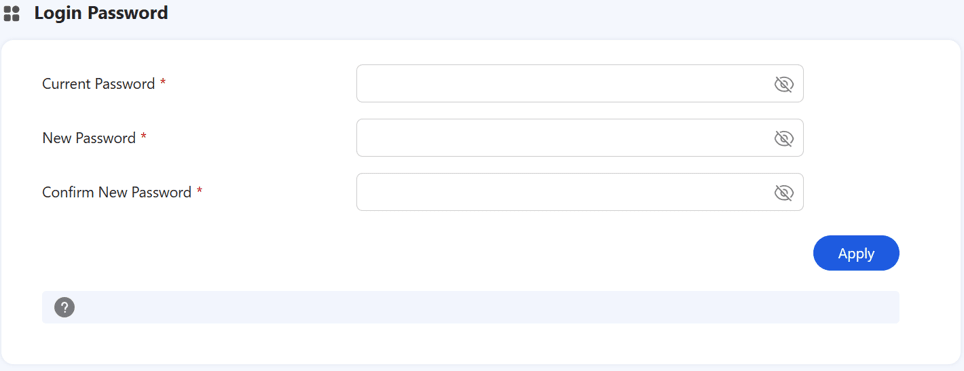
- Valitse System-välilehdeltä Login Password -osio.
- Kirjoita Current Password -kenttään nykyinen asetussivujen kirjautumissalasana. Tämän jälkeen kirjoita New Password -kenttään haluamasi uusi kirjautumissalasana. Kirjoita lopuksi valitsemasi uusi salasana vielä kertaalleen Confirm New Password -kenttään ja paina lopuksi Apply.
Laitteen lukitseminen 5G- tai 4G-verkkoon
Mokkulat toimivat tehokkaimmin 5G- tai 4G- verkossa. Jos yhteys on hidas tai se pätkii, kannattaa kokeilla seuraavia asioita:
- Sisätiloissa yhteys on parhaimmillaan ikkunoiden lähellä.
- Katso kuuluvuusalueet dna.fi/kuuluvuus
Mikäli mokkulaa käytetään esimerkiksi 5G- ja 4G-verkon rajalla, saattaa mokkula vaihdella näiden verkkojen välillä. Vaihtelu verkkojen välillä voi aiheuttaa yhteyden pätkimistä ja hidastaa mokkulaa. Voit halutessasi lukita mokkulan mihin tahansa verkkoteknologiaan seuraavasti:
- Kirjaudu laitteen asetussivuille
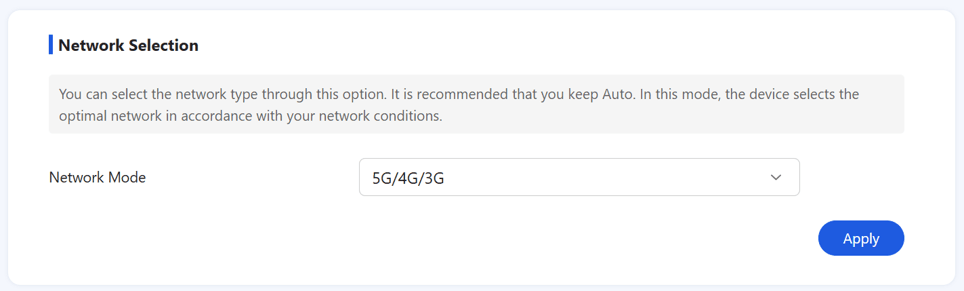
- Avaa Network-välilehti ja sieltä Network Selection -osio.
- Network Mode -alasvetovalikosta löytyy seuraavat vaihtoehdot, valitse haluamasi ja paina lopuksi Apply:
- 5G/4G/3G – Valitsee automaattisesti parhaimman saatavilla olevan verkon (5G SA, 5G NSA, 4G, 3G). Tämä asetus on oletuksena aktiivinen.
- 5G NSA - Valitsee 5G NSA -verkon mikäli sellainen on saatavilla, muussa tapauksessa käytetään 4G-verkkoa.
- 5G SA – Valitsee 5G SA-verkon mikäli sellainen on saatavilla.
- Vain 4G/3G – Valitsee 4G-verkon mikäli sellainen on saatavilla, muussa tapauksessa käytetään 3G-verkkoa.
- Vain 4G – Lukitsee mokkulan 4G LTE -verkkoon.
Verkkovierailun salliminen
Verkkovierailu on oletuksena estetty, mutta voit halutessasi sallia verkkovierailun seuraavan polun takaa:
- Kirjaudu laitteen asetussivuille
- Valitse Network-välilehti ja sieltä Connection Mode -osio.
- Salli verkkovierailu Roaming-liukukytkimellä. Paina lopuksi Apply.

WiFi-asetusten muuttaminen
Ensimmäisellä kirjautumiskerralla ohjattu käyttöönotto (quick guide) ohjaa sinut vaihtamaan verkon nimen ja salasanan.
Reitittimen asetussivustolla voit helposti muuttaa langattoman verkon asetuksia. Näitä ovat verkon nimen ja salasanan vaihtojen lisäksi suojausasetuksien muokkaus ja yhdistettyjen laitteiden lukumäärän säätäminen.
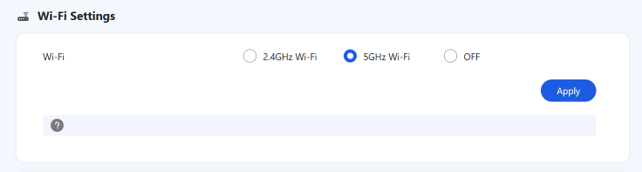
DNA Matkamokkula 5G WiFi U30 tukee 2,4 GH ja 5 GHz -taajuuksisia langattomia WiFi-verkkoja, niistä vain yksi kerrallaan voi olla aktiivisena. Oletuksena laitteessa on aktiivisena 5 GHz WiFi-verkko.
- Kirjaudu laitteen asetussivulle. Voit kytkeä etusivun WiFi-välilehdeltä WiFi Settings -osiosta kohdasta WiFi haluamasi langaton verkko aktiiviseksi tai kytkeä WiFi-verkot pois päältä jolloin matkamokkulan verkkoon voi yhdistää ainoastaan USB-C -johdolla. Vahvista haluamasi valinta painamalla Apply.
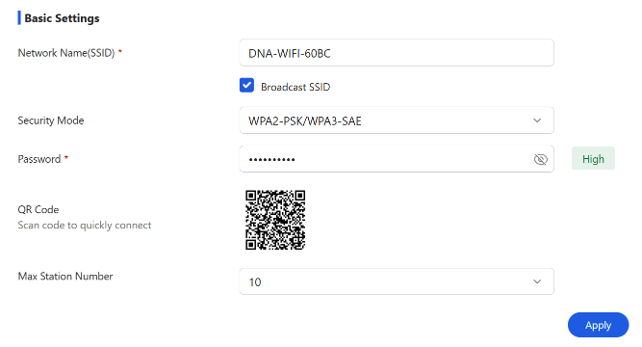
- Basic Settings -osiosta pääset muokkaamaan WiFi-verkon nimeä ja salasanaa kuten aiemmissa osioissa on kerrottu, verkon suojaustasoa (Security Mode) sekä yhdistettävien laitteiden maksimimäärää (Max Station Number).
- Suojaustason voit valita Security Mode -kohdan alasvetovalikosta. Oletuksena käytössä on WPA2-PSK/WPA3-SAE -taso. Jos vaihdat suojaustasoa, vahvista valinta painamalla Apply.
- Yhdistettyjen laitteiden maksimilukumäärän voit valita Max Station Number -kohdan alasvetovalikosta. Oletuksena käytössä on maksimissaan 10 laitetta. Jos vaihdat laitteiden maksimimäärää, vahvista valinta painamalla Apply.
Matkamokkulan päivittäminen
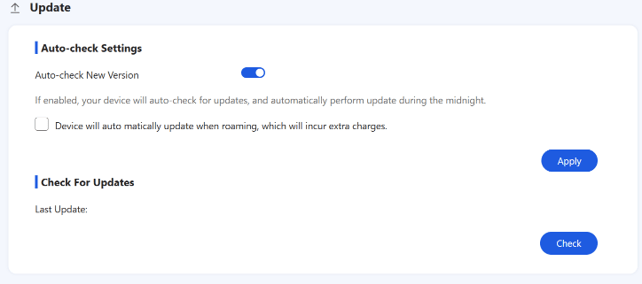
Matkamokkula saa ajoittain ohjelmistopäivityksiä, jotka kannattaa aina asentaa. Normaalissa tilanteessa matkamokkula ilmoittaa selaimen välityksellä, että päivitys on saatavilla. Manuaalisesti päivitykset voi tarkistaa asetussivuilta Update-välilehdeltä kohdasta Check For Updates painamalla Check.
Laitetietojen tarkistaminen
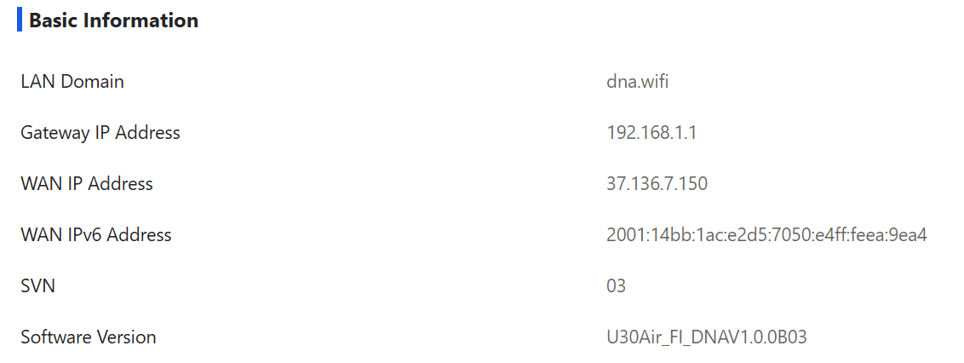
Löydät laitteen tiedot asetussivujen System-välilehdeltä Device Information -osion pohjalta Basic Information -kohdasta.
Ohjelmistoversion tarkistus
- Laitteella oleva ohjelmistoversio löytyy yllä mainitun polun takaa kentästä Software Version.
Huom. DNA päivittää reitittimien ohjelmistot automaattisesti. Tarkemmat tiedot ja uusimman ohjelmistoversion löydät Päivitykset-välilehdeltä.
Julkisen IP-osoitteen tarkistus
- Laitteen julkinen IP-osoite löytyy yllä mainitun polun takaa kentästä WAN IP Address.
Laitteen palauttaminen tehdasasetuksille
Laitteen napista:
- Palauta laitteen tehdasasetukset painamalla laitteen takakannen alta löytyvää RESET-painiketta 5 sekuntia kevyesti ohuella tikulla (esim. nuppineula). Kun lopetat painikkeen painamisen, alkavat laitteen merkkivalot kohta vilkkua. Kun valot ovat tasaantuneet, on laitteen tehdasasetukset palautettu.
Asetussivulta:
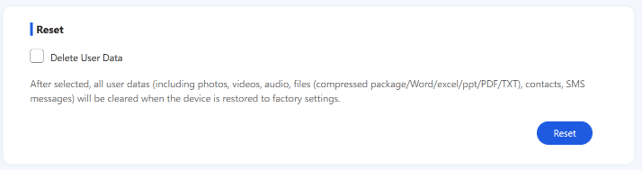
- Kirjaudu laitteen asetussivulle, valitse vasemmasta reunasta System-välilehti ja sieltä System Settings -osion alaosasta löytyvä Reset-kohta. Palauta laitteen tehdasasetukset klikkaamala täppä ruutuun Delete User Data ja painamalla Reset-painiketta sivun alareunasta. Valitse vielä näytölle tulevasta ponnahdusikkunasta Yes.