
Asetukset
Asetussivulle kirjautuminen
Kun tietokone tai muu päätelaite on kytketty langallisesti tai langattomasti reitittimeen, sen kaikkia asetuksia voidaan hallita nettiselaimella. Asetussivuilta voit muuttaa mm. WiFi-asetuksia, verkon nimeä tai vaikkapa suojausasetuksia.
- Avaa nettiselain, kirjoita osoiteriville 192.168.101.1 tai dna.wifi/ ja paina Enter.
- Käyttäjänimi (User Name) on admin, salasanan (Password) löydät pakkauksen mukana tulleesta kortista sekä reitittimen pohjassa olevasta tarrasta.
- Paina Login. Nyt olet kirjautunut sisään reitittimen asetussivuille. Ensimmäisellä kirjautumiskerralla aukeaa ohjattu käyttöönotto (Wizard), jossa pääset halutessasi vaihtamaan WiFi-verkon nimen sekä salasanan, asetussivun salasanan ja ottamaan käyttöön pimeän tilan (dark mode).
Jos asetussivu ei aukea, tarkista että kirjautumisessa käyttämäsi laitteesi on liitetty kotireitittimen verkkoon langattomasti tai ethernet-johdolla.


Ohjattu käyttöönotto (Wizard)
Ensimmäisellä kirjautumiskerralla laite ohjaa automaattisesti ohjattuun käyttöönottoon (Wizard). Voit myös halutessasi käynnistää ohjatun käyttöönoton myöhemmin uudestaan Menu-valikon kautta, joka löytyy sivuston oikeasta yläkulmasta. Siellä pääset halutessasi vaihtamaan WiFi-verkon nimen sekä salasanan, asetussivun salasanan ja ottamaan käyttöön pimeän tilan (dark mode).
1. WiFi Setup -välilehdeltä voit vaihtaa verkon nimen WiFi Name -kentästä ja määrittää uuden salasanan WiFi Password -kentässä. Oletuksena on sama nimi kuin tietokortissa ja laitteen pohjassa olevassa tarrassa.
Skip-painikkeesta voit ohittaa tämän vaiheen, jolloin oletusnimi ja -salasana säilyvät. Apply-painike hyväksyy muutokset.

2. Admin Password -välilehdeltä voit vaihtaa asetussivun salasanan. Aseta New Password -kenttään uusi salasana ja toista se Verify Password -kentässä. Oletuksena on sama salasana kuin tietokortissa ja laitteen pohjassa olevassa tarrassa.
Skip-painikkeesta voit ohittaa tämän vaiheen, jolloin asetussivun oletussalasana säilyy. Apply-painike hyväksyy muutokset. Back-painikkeesta voit siirtyä edelliseen vaiheeseen.

3. LED Control -välilehdellä voit kytkeä pimeän tilan päälle Dark Mode -liukukytkimestä. Pimeän tilan ollessa päällä reitittimen LED-merkkivalot pimenevät 15 minuutissa, jos laitteella on nettiyhteys. Jos olet aktivoinut pimeän tilan, laitteen merkkivalot syttyvät automaattisesti virhetilanteessa tai tilan vaihtuessa. Voit myös tarkistaa merkkivalojen tilan painamalla laitteen WPS-painiketta. Dark Mode on oletuksena pois päältä eli silloin laitteen merkkivalot palavat jatkuvasti.
Skip-painikkeesta voit ohittaa tämän vaiheen. Apply-painike hyväksyy muutokset. Back-painikkeesta voit siirtyä edelliseen vaiheeseen.

Salasanan vaihto ja unohtunut salasana
Kaikilla DNA:n WiFi 7 -reitittimillä on tehdasasetuksiltaan yksilöllinen salasana. Löydät salasanan pakkauksen mukana tulleesta kortista sekä reitittimen pohjassa olevasta tarrasta. Salasanaa tarvitaan, jotta laitteen asetuksia voidaan muuttaa. Salasana kannattaa vaihtaa myös tietoturvasyistä, jotta ulkopuoliset eivät voi hallinnoida reititintä. Kun olet kirjautunut asetussivuille, saat vaihdettua salasanan seuraavasti:
Ensimmäisellä kirjautumiskerralla ohjattu käyttöönotto (wizard) ohjaa sinut vaihtamaan verkon nimen, salasanan ja asetussivun salasanan. Voit myös halutessasi käynnistää ohjatun käyttöönoton myöhemmin uudestaan Menu-valikon kautta, joka löytyy sivuston oikeasta yläkulmasta.
Myöhemmässä vaiheessa salasanan vaihto onnistuu seuraavasti:
- Kun olet kirjautunut etusivulle, avaa Device-kortti ja sieltä välilehti Change Password.
- Päätä haluamasi salasana ja talleta se myös itsellesi muistiin. Salasanassa isot ja pienet kirjaimet ovat merkitseviä.
- Kirjoita nykyinen salasanasi Old Password -kenttään. Tämän jälkeen kirjoita valitsemasi uusi salasana New Password -kenttään sekä uudelleen Verify Password -kenttään. Lopuksi paina OK.
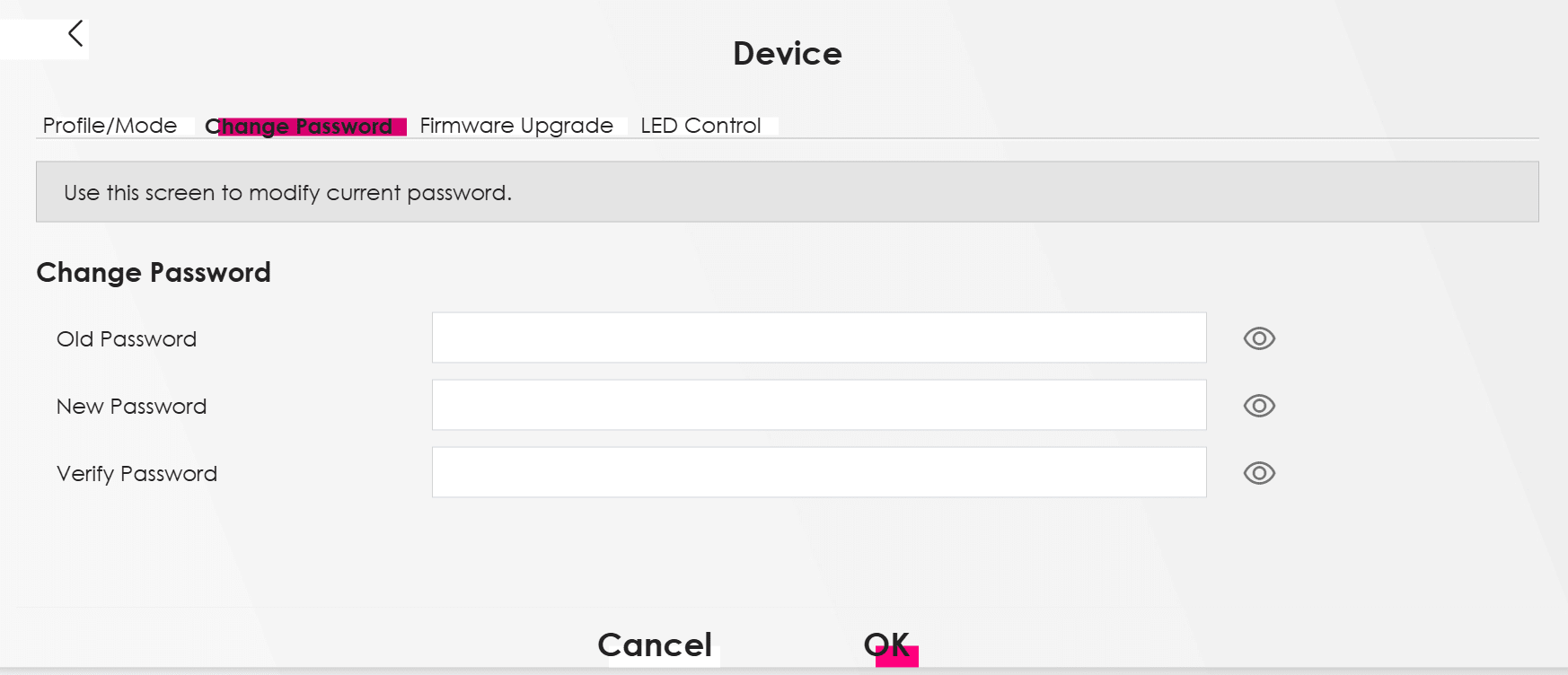
Huom. Jos salasana on unohtunut, oletussalasanan saa takaisin käyttöön palauttamalla laite tehdasasetuksille. Tällöin myös kaikki muut reitittimeen tehdyt muutokset palautuvat oletusasetuksiin.
WiFi-asetusten muuttaminen
Ensimmäisellä kirjautumiskerralla ohjattu käyttöönotto (wizard) ohjaa sinut vaihtamaan verkon nimen ja salasanan. Voit myös halutesssi käynnistää ohjatun käyttöönoton myöhemmin uudestaan Menu-valikon kautta, joka löytyy sivuston oikeasta yläkulmasta.
Reitittimen asetussivustolla voit helposti muuttaa langattoman verkon asetuksia. Näitä ovat verkon nimen ja salasanan vaihtojen lisäksi kanavien ja kaistanleveyden muokkaukset sekä suojausasetuksien säätäminen.
DNA Kotireititin WiFi 7 EE3110 tukee 2,4 GHz ja 5 GHz -taajuuksisia langattomia WiFi-verkkoja. Oletuksena laitteessa on yhdistelmäverkko (DNA-WIFI-XXXX), jolloin käyttölaitteesi valitsee mitä taajuutta käyttää.
- Kirjaudu laitteen asetussivulle. Voit kytkeä etusivun WiFi-kortista haluamasi verkot päälle ja pois.
- Esim. voit pakottaa laitteen käyttämään tiettyä taajuutta kytkemällä extra WiFin päälle ja liittämällä laitteen siihen.
- Avaamalla WiFi-kortin pääset muokkaamaan WiFi-asetuksia, yhdistelmäverkkoa (Main WiFi) ja yksittäisiä WiFi-verkkoja (Extra x.xG WiFi).
- Main WiFi -välilehdeltä voit valita mitä WiFi-taajuuksia yhdistelmäverkko käyttää.
- MLO on WiFi 7:n ominaisuus, jolla yhteensopiva päätelaite (esim. kännykkä tai tietokone) pystyy käyttämään kaikkia taajuuksia samanaikaisesti.
- Liukukytkimistä saa halutut radiot päälle ja pois.
- WiFi Name -kentästä voit muuttaa verkon nimeä.
- Security Mode -kentästä voit muuttaa WiFi-verkon salausta.
- Yhdistelmä-verkon salasanaa voit muokata ottamalla valinnan pois Generate password automatically -kohdasta ja vaihtamalla salasanan WiFi Password -kenttään. Lopuksi paina Save hyväksyäksesi muutokset.
- Extra WiFi -välilehdiltä voit muuttaa eri radioiden nimiä ja salauksia.
- WiFi Name -kentästä voit muuttaa verkon nimeä.
- Security Mode -kentästä voit muuttaa WiFi-verkon salausta.
- Radio-välilehdeltä voit muokata kanavia ja niiden taajuuksia.
- WiFi-verkon kanavat vaihdetaan kentästä Channel.
- Huom. 2,4 GHz taajuudella on käytettävissä kolme ei-päällekkäistä kanavaa: 1, 6 ja 11 (valittavissa vain, jos kaistanleveydeksi on määritetty 20 MHz).
- Kanavanleveys on valittavissa kentästä Bandwidth.
- Muutokset hyväksytään painamalla Apply.
- WiFi-verkon kanavat vaihdetaan kentästä Channel.
- Main WiFi -välilehdeltä voit valita mitä WiFi-taajuuksia yhdistelmäverkko käyttää.


Käyttäjäprofiilin vaihto
Kirjaudu laitteen asetussivulle ja valitse Device-kortti. Siirry Profile/Mode-välilehdelle ja valitse Profile-alasvetovalikosta haluamasi profiili.
- Router (Default)
- Router (No IPv6), kun halutaan poistaa IPv6 käytöstä.
- Router (Static WAN IP), kun halutaan määrittää reitittimelle kiinteä IP-osoite, jolloin kaikki liikenne näkyy sillä osoitteella. Täytä kentät operaattorilta saaduilla tiedoilla
- Hybrid (One port Bridge), kun halutaan sillata yksi portti. WiFi ja muut portit ovat silloin reitittävässä tilassa.
- Bridge (WiFi Controller), kun halutaan reitittimen toimivan mesh controllerina toisen yhteensopimattoman mesh-reitittimen takana.
- Bridge (WiFi Agent), kun reitittimelle tehdään pariliitos olemassa olevan WiFi controllerin kanssa, tila muuttuu automaattisesta tähän.
- Lopuksi tallenna muutos painamalla sivun alalaidasta Apply.

Reitittimen merkkivalojen asettaminen pimeään tilaan
Ensimmäisellä kirjautumiskerralla ohjattu käyttöönotto (wizard) ohjaa sinut kytkemään pimeän tilan (dark mode) päälle. Voit myös halutessasi käynnistää ohjatun käyttöönoton myöhemmin uudestaan Menu-valikon kautta, joka löytyy sivuston oikeasta yläkulmasta.
Reitittimen merkkivalot kertovat reitittimen tilan ja yhteyden laadun. Reitittimeen voi valita pimeän tilan (dark mode), jossa LED-merkkivalot pimenevät 15 minuutissa, jos laitteella on nettiyhteys.
- Kun olet kirjautunut laitteen etusivulle, valitse Device-kortti ja siirry välilehdelle LED Control.
- Pimeä tila kytketään päälle Dark Mode -liukukytkimestä.
- Tallenna muutos valitsemalla Apply sivuston alaosasta.
Jos olet aktivoinut pimeän tilan, laitteen merkkivalot syttyvät automaattisesti virhetilanteessa tai tilan vaihtuessa. Voit myös tarkistaa merkkivalojen tilan painamalla laitteen WPS-painiketta. Dark Mode on oletuksena pois päältä eli silloin laitteen merkkivalot palavat jatkuvasti.

Vierailijaverkon asettaminen
Kirjaudu laitteen asetussivulle, ja paina liukukytkintä Guest/IOT Network Settings -kortilta käynnistääksesi vierailijaverkon.
- Vierailijaverkon salasanan saa näkyviin painamalla silmää salasanan vieressä.
- Vierailijaverkon asetuksia voi muuttaa avaamalla Guest/IOT Network Settings -kortin.

Asetussivun asetusten varmuuskopiointi ja palautus
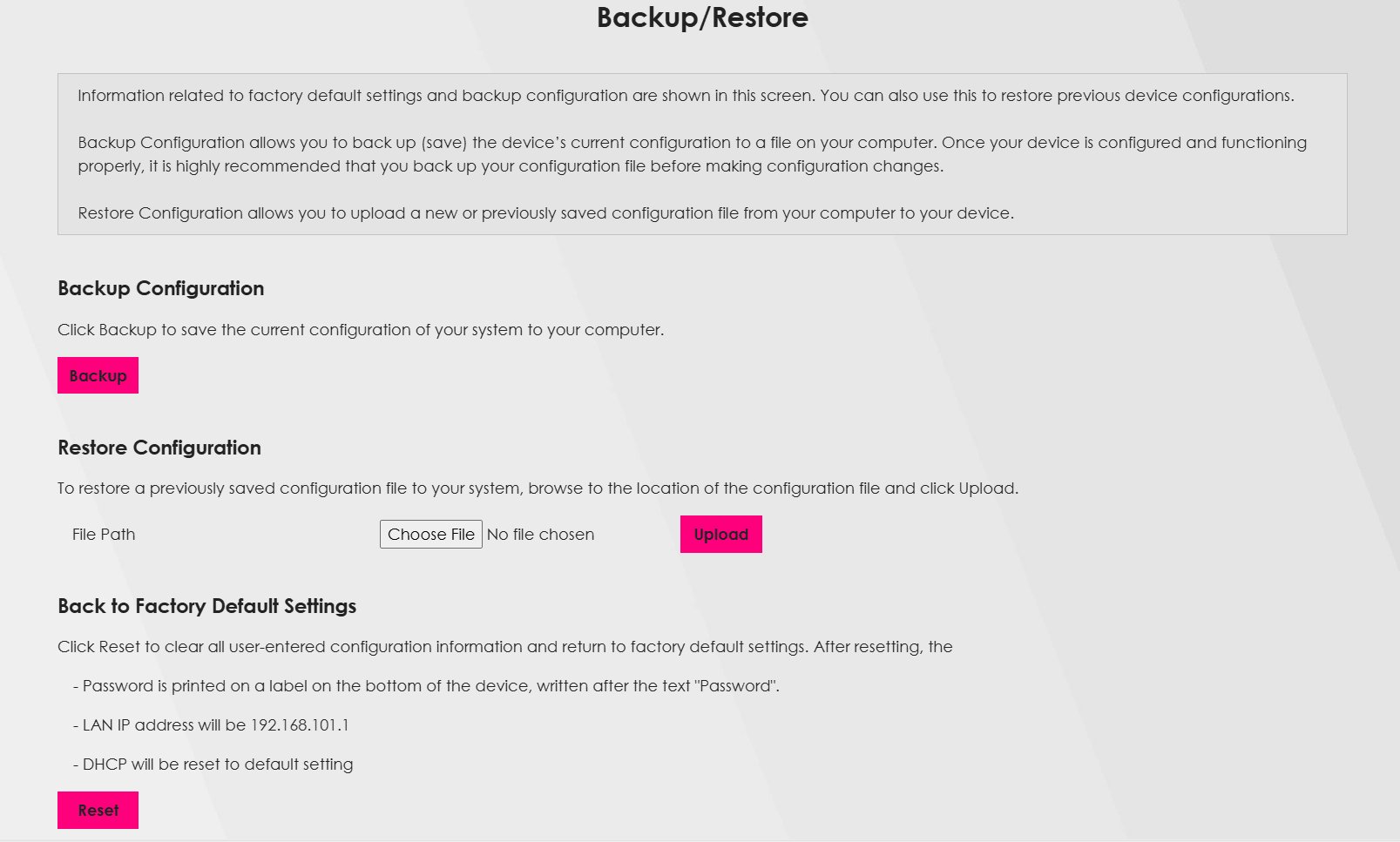
- Kirjaudu laitteen asetussivulle, valitse sivuston oikeasta yläkulmasta hampurilaisvalikko ja sieltä Maintenance ja Backup/Restore.
- Ottaaksesi varmuuskopion asetussivulle tehdyistä muutoksista paina Backup-painiketta. Tiedosto tallentuu tiedostonimellä Backup_Restore.tar.gz.
- Palauttaaksesi asetukset paina Choose File -painiketta ja valitse haluttu tiedosto. Paina Upload -painiketta, jolloin tiedosto latautuu laitteelle.
Bandsteering / yhdistelmäverkon pois päältä kytkeminen ja yksittäisten verkkojen lisääminen
Kirjaudu laitteen asetussivulle. Yhdistelmäverkon (Main WiFi) saat pois päältä WiFi-kortista. Samasta kortista saat kytkettyä päälle valitsemasi erilliset verkot.

DynDNS
- Kirjaudu laitteen asetussivulle, valitse sivuston oikeasta yläkulmasta hampurilaisvalikko ja sieltä Network Settings ja DNS. Mene Dynamic DNS -välilehdelle.
- Valitse Enable.
- Valitse Service Provider -listalta palveluntarjoaja ja täytä tarvittavat tiedot. Lopuksi tallenna muutokset painamalla sivun alalaidasta Apply.
- DynDNS-palvelun käyttö edellyttää, että käyttäjä on luonut valmiiksi tilin DynDNS-palveluntarjoajalle.

Etähallinta
- Kirjaudu laitteen asetussivulle, valitse sivuston oikeasta yläkulmasta hampurilaisvalikko ja sieltä Maintenance ja Remote Management. Mene MGMT Services -välilehdelle.
- Valitse Enable HTTP WAN ja/tai HTTPS WAN -kohdassa. Lopuksi tallenna muutokset painamalla sivun alalaidasta Apply.
- Etusivun WAN-kortista löydät IP-osoitteen, jolla pääset laitteeseen kiinni.
Huom. Laite on auki kaikkialle. Kaikki jotka tietävät laitteen IP-osoitteen pääsevät laitteen kirjautumissivulle. Vain salasana suojaa laitteelle pääsyn!

Laitetiedot
Sarjanumeron tarkistus
- Sarjanumero löytyy etusivun Device-kortin kohdasta SN. Löydät sarjanumeron myös laitteeseen liimatusta tarrasta.
Ohjelmistoversion tarkistus
- Laitteella oleva ohjelmistoversio löytyy etusivun Device-kortin kohdasta Firmware Version.
Huom. DNA päivittää reitittimien ohjelmistot automaattisesti. Tarkemmat tiedot ja uusimman ohjelmistoversion löydät Päivitykset-välilehdeltä.
Julkisen IP-osoitteen tarkistus
- Laitteen julkinen IP-osoite löytyy etusivun WAN-kortin kohdasta IPv4 address.
Laitteen palauttaminen tehdasasetuksille
Laitteen napista:
- Palauta laitteen tehdasasetukset painamalla laitteen takaa löytyvää reset-painiketta 5 sekuntia kevyesti ohuella tikulla, kunnes laitteen valot vaihtavat tilaa. Reitittimen pitää olla loppuun asti käynnistynyt, jotta tehdasasetusten palauttaminen toimii.
Asetussivulta:
- Kirjaudu laitteen asetussivulle, valitse sivuston oikeasta yläkulmasta hampurilaisvalikko ja sieltä Maintenance ja Backup/Restore. Palauta laitteen tehdasasetukset painamalla Reset-painiketta sivun alareunasta.
Lapsilukko
- Kirjaudu laitteen asetussivulle ja valitse Parental Control -kortti, jossa voit säätää reitittimen lapsilukon asetuksia.
- Kytke Parental Control päälle liukukytkimestä.

- Ensimmäisellä kerralla reititin luo automaattisesti profiilit, joissa sallitaan liikennöinti kaikkina ajankohtina. Jos parental control on ollut jo kytkettynä uuden laitteen liittyessä verkkoon, saa tämä laite profiilin, joka ei salli liikennöintiä. Tälle laitteelle on tehtävä profiili jälkeenpäin.
- Profiilin luonti onnistuu kohdasta Add more Profile. Nimeä profiili Profile Name -kentässä ja valitse oikealta puolelta laitteet, jotka haluat liittää profiiliin. Valitse Next siirtyäksesi seuraavaan vaiheeseen.
- Nyt voit määrittää ajankohdat, jolloin laitteella on lupa liikennöidä. Painamalla Save profiili on valmis.
Porttiohjaus
Kirjaudu laitteen asetussivulle ja valitse Firewall-kortti. Siirry Port Forwarding -välilehdelle ja valitse Add New Rule.
Reitittimessä on oletuksena päällä UPnP-ominaisuus automaattiiseen porttiohjaukseen. Esimerkiksi pelatessa tai käytettäessä latausohjelmia, käyttäjä voi avata portteja myös manuaalisesti.
Manuaalisen ohjauksen tekeminen:
- Ota sääntö käyttöön aktivoimalla Active-vipu.
- Anna palvelulle nimi Service Name -kentässä.
- Valitse WAN-liitäntä WAN Interface -kentässä.
- Valitse ulkoinen portti Start Port ja End Port -kentissä (määritä sama portti End Port -kenttään, jos haluat käyttää yhtä porttia).
- Jos haluat käyttää useampaa porttia, määritä aloitusportti Start Port -kenttään ja viimeinen portti End Port -kenttään.
- Valitse sisäinen portti Translation Start Port ja Translation End Port -kentissä (määritä sama portti Translation End Port -kenttään, jos haluat käyttää yhtä porttia).
- Jos haluat käyttää useampaa porttia, määritä aloitusportti Translation Start Port -kenttään ja viimeinen portti Translation End Port -kenttään.
- Määritä kohdelaitteen IP-osoite Server IP Address -kentässä.
- Lähde-IP:n rajaamiseksi valitse Configure Originating IP ja määritä haluamasi osoite.
- Reititin kykenee IP:n rajaamisen osalta vain yhteen osoitteeseen, IP-osoiteavaruus ei vielä ole mahdollista.
- Valitse protokolla Protocol -kentässä.
- Tallenna muutokset painamalla OK.

Palomuuri
Kirjaudu laitteen asetussivulle ja valitse Firewall-kortti. Siirry Access Control -välilehdelle ja valitse Add New ACL Rule.
Reitittimessä on oletuksena palomuuri päällä molemmille protokollille (IPv4/IPv6).
Manuaalisen ohjauksen tekeminen:
Huomioi, että IPv4-avaukset (ohjaukset) tehdään pääsääntöisesti porttiohjaustoiminteella, mikäli reitittimen takana oleville laitteille ei ole käytössä kiinteää IPv4-osoitetta.
Oletuksena DNA:n verkossa IPv6-osoitteet ovat julkisia reitittimen takana oleville laitteille, jolloin avaukset tehdään tämän ohjeen avulla.
- Ota sääntö käyttöön aktivoimalla Active-vipu.
- Valitse ensimmäiseksi IP Type -kentässä teetkö säännön IPv4:lle vai IPv6:lle.
- Anna säännölle nimi Filter Name -kentässä.
- Määritä säännön järjestys Order-kentässä.
- Järjestysnumerolla on merkitys: palomuuri lukee säännöt järjestyksessä pienimmästä suurimpaan.
- Määritä lähde-IP Select Source IP Address -kentässä.
- Valitse listalta haluamasi laite/IP-osoite.
- Valitsemalla Specific IP Address voit itse määrittää Source IP Address -kenttään haluamasi IP-osoitteen/-verkon.
- Valinnan jättäminen tyhjäksi tarkoittaa, että sääntö on sallittu kaikkialta.
- Määritä Select Destination Device.
- Valitse listalta haluamasi laite/IP-osoite.
- Valitsemalla Specific IP Address voit itse määrittää Destination IP Address -kenttään haluamasi IP-osoitteen/-verkon
- Valinnan jättäminen tyhjäksi tarkoittaa, että sääntö on sallittu kaikkialle.
- Valitse käyttämäsi protokolla Protocol -kentässä.
- Määritä portit.
- Määritä lähdeportti Custom Source Port -kentässä.
- Määritä kohde portti Custom Destination Port -kentässä.
- Valitse toiminto Policy -kentässä.
- ACCEPT = sallii määritetyn säännön
- DROP ja REJECT = estää määritetyn säännön
- Valitse mihin suuntaan liikenne on rajoitettu/sallittu Direction-kentässä.
- Tallenna muutokset painamalla OK.
UPnP:n kytkeminen verkkopelaamista varten
Reitittimessä on käytössä UPnP-toiminne, jonka avulla sisäverkon laitteessa oleva yhteensopiva sovellus voi pyytää reititintä dynaamisesti tekemään tarvittavat palomuuriavaukset (esim. pelikonsolit). Toiminne on oletuksena päällä.
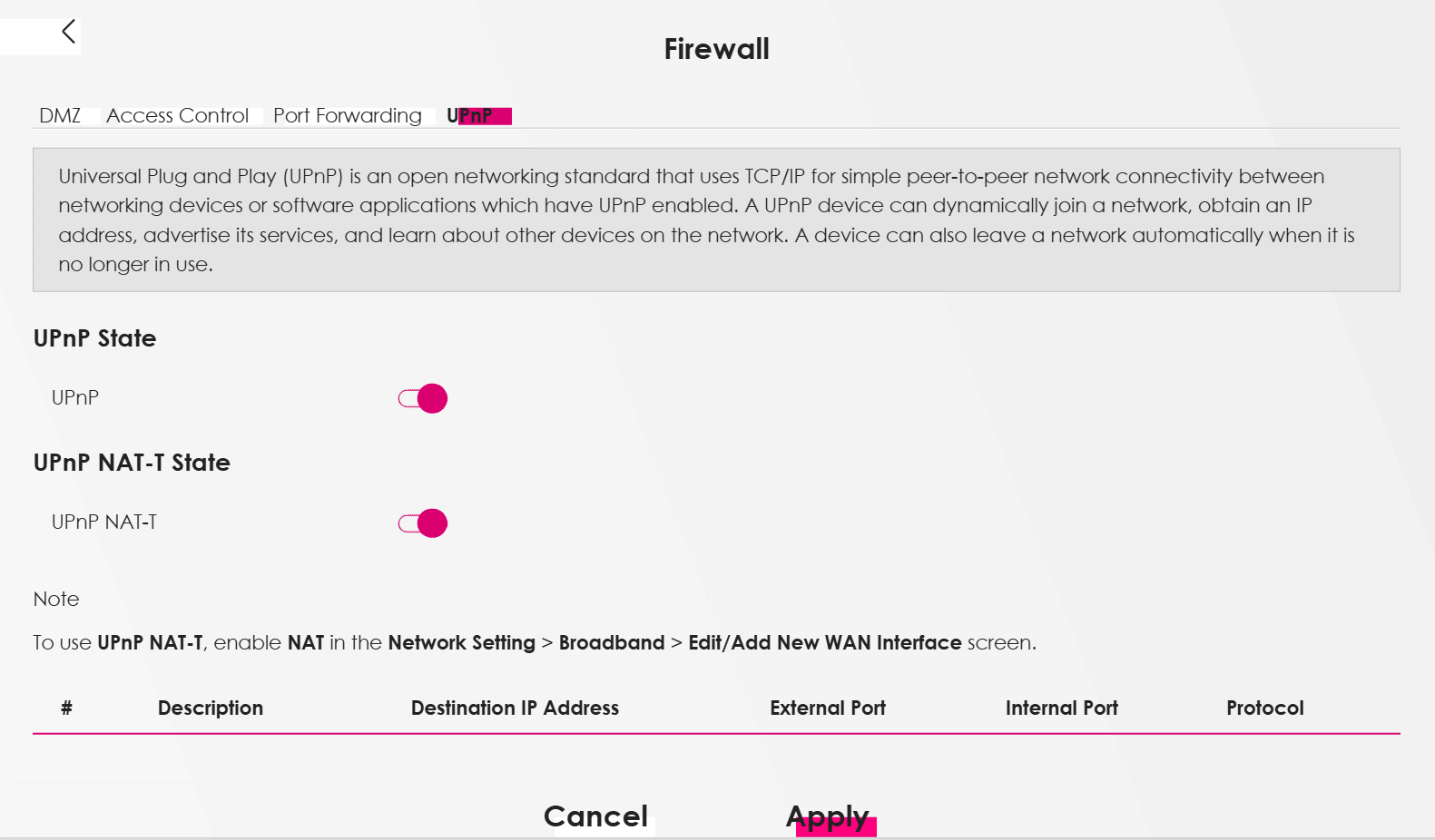
- Jos haluat muokata UPnP-asetuksia, kirjaudu laitteen asetussivulle ja valitse Firewall-kortti. Siirry UPnP-välilehdelle.
- UPnP State -valinnalla voit asettaa UPnP:n päälle tai pois päältä.
- Lopuksi tallenna muutos painamalla sivun alalaidasta Apply.
Kiinteän IP-osoitteen määrittäminen sisäverkon laitteelle
IPv4 (DHCP/MAC-pohjaisesti + kiinteästi koneelle)
- Kirjaudu laitteen asetussivulle ja valitse LAN-kortti. Siirry Static DHCP -välilehdelle ja valitse Static DHCP Configuration.
- Ota sääntö käyttöön aktivoimalla Active-vipu.
- Valitse Group Name -kentästä tuleeko IP LAN-verkkoon vai vierailijaverkkoon (guest).
- Select Device Info -kentästä voit valita käytätkö jo olemassa olevaa IP-osoitetta vai asetatko sen manuaalisesti.
- MAC Address -kenttään laitetaan halutun laitteen MAC-osoite.
- IP Address -kenttään laitetaan haluttu IP-osoite.
- Tallenna muutokset painamalla OK.

Vaihtoehtoisesti voit määrittää osoitteen suoraan omalle laitteelle sisäverkon osoitteista DHCP poolin ulkopuolelta.
- 192.168.101.2-99 maski 255.255.255.0
- GW 192.168.101.1 DNA 192.168.101.1
Verkon topologian katsominen
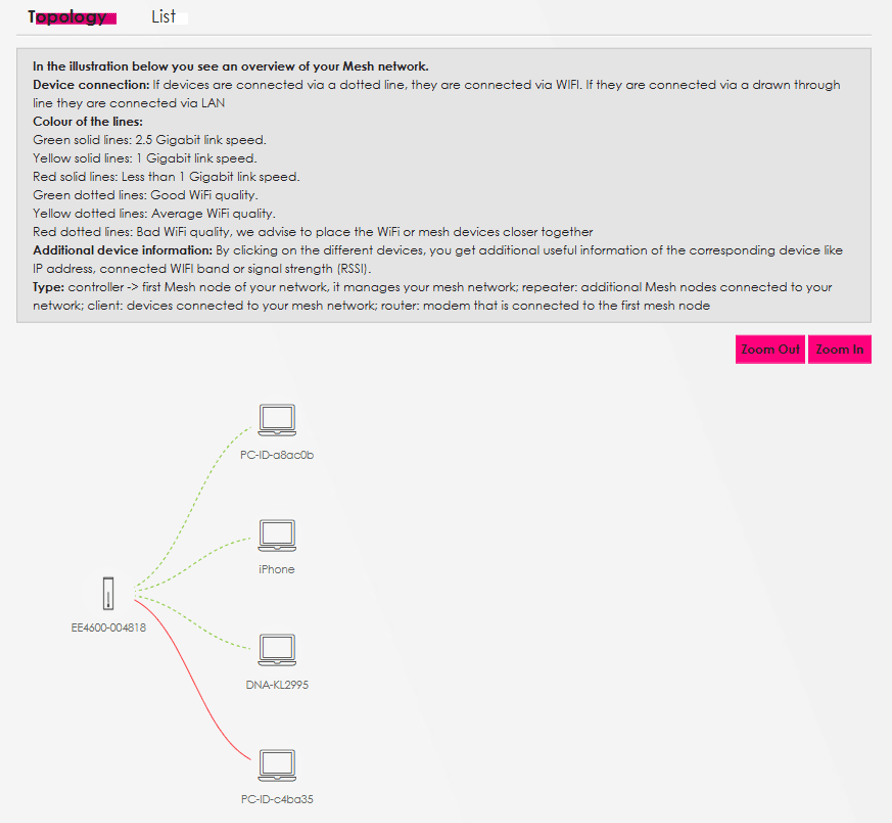
Kun sinulla on DNA WiFi 7 -reititin käytössäsi, voit katsoa topologia-näkymästä, että laitteet ovat optimaalisesti yhdistetty reitittimeen. Jos sinulla on useampi DNA WiFi 7 -reititin, joille on rakennettu mesh-verkko, voit myös tarkistaa minkä reitittimen taakse laitteesi ovat yhdistyneet.
- Kirjaudu laitteen asetussivulle ja valitse Connectivity-kortti. Topology-välilehdellä olevan topologiakuvan vasemmassa reunassa näkyy pääreititin, jonka asetussivulle olet kirjautunut.
DMZ-toiminteen määrittäminen
Reitittimelle on mahdollista määritellä käyttöön DMZ-toiminne, joka ohjaa kaikki uudet tulevat yhteydet tietylle sisäverkon osoitteelle (pl. UPnP tai manuaalisesti määritetyt avaukset).
Huom. Laite (IPv4-osoite sisäverkossa), jolle DMZ-toiminne määritellään, on käytännössä yhdistettävissä vapaasti internetistä. Tarkistathan, että laitteen tietoturva on kunnossa ja vain halutut palvelut ovat käytössä/avoinna laitteella.
- Kirjaudu laitteen asetussivulle ja valitse Firewall-kortti. Siirry DMZ-välilehdelle.
- Aseta DMZ-verkkolaitteen IP-osoite Default Server Address -kenttään.
- Tallenna painamalla Apply.
