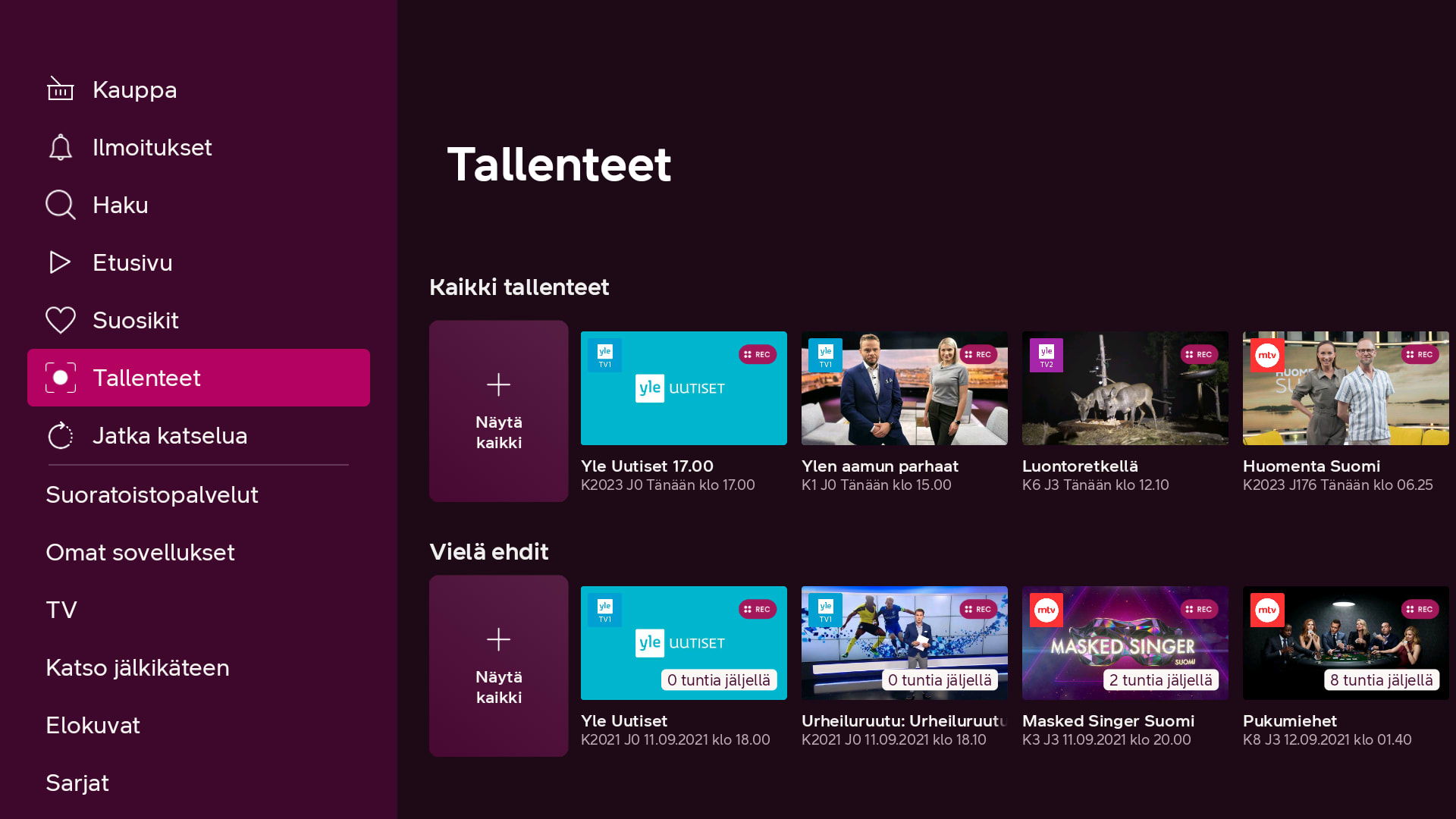
DNA Viihde -palvelun valikko
Voit siirtyä DNA Viihde -palvelun valikkoon näin:
- Paina kaukosäätimen Koti/Etusivu-painiketta.
- Paina sen jälkeen Selaus vasemmalle -painiketta.
Liiku valikossa kaukosäätimen nuolipainikkeilla.
Voit siirtyä ylös, alas, vasemmalle ja oikealle.
Vahvista valinta painamalla OK-painiketta.
Voit palata edelliseen näkymään painamalla Paluu/Takaisin-painiketta.
Kauppa
Voit tilata DNA Viihteen Kaupasta kanavapaketteja ja suoratoistopalveluita. Voit myös tarkastella omia tilauksiasi ja tehdä muutoksia niihin.
Omat tilaukset -osiossa voit:
- peruuttaa tilauksen
- vaihtaa DNA Mix -kanavapaketin kanavia.
Tarvitset muutoksen vahvistamiseen henkilökohtaisen DNA Viihde PIN -koodin. Sama PIN-koodi tarvitaan myös ohjelmien vuokraamiseen DNA Viihde Vuokraamosta.
Löydät DNA Viihde PIN -koodin:
- tilausvahvistuksesta
- Minun Palvelusta
- Oma DNA -sovelluksesta
Näin tilaat kanavapaketin tai suoratoistopalvelun
- Avaa DNA Viihde -valikko ja valitse Kauppa.
- Tutustu tarjolla oleviin kanavapaketteihin ja suoratoistopalveluihin. Näet palvelun kuvauksen, hinnan ja mahdolliset kampanjaehdot.
- Valitse haluamasi kanavapaketti tai suoratoistopalvelu ja paina Osta.
- Vahvista ostos DNA Viihde PIN -koodilla.
- Ruudulle tulee ilmoitus, kun tilaus on onnistunut.
- Voit sen jälkeen jatkaa ohjelmien katselua. Tilaamasi kanavat tai suoratoistopalvelu ovat käytettävissä muutaman minuutin kuluessa.
- Saat sähköpostiisi tilausvahvistuksen. Tilaus veloitetaan DNA:n laskulla.
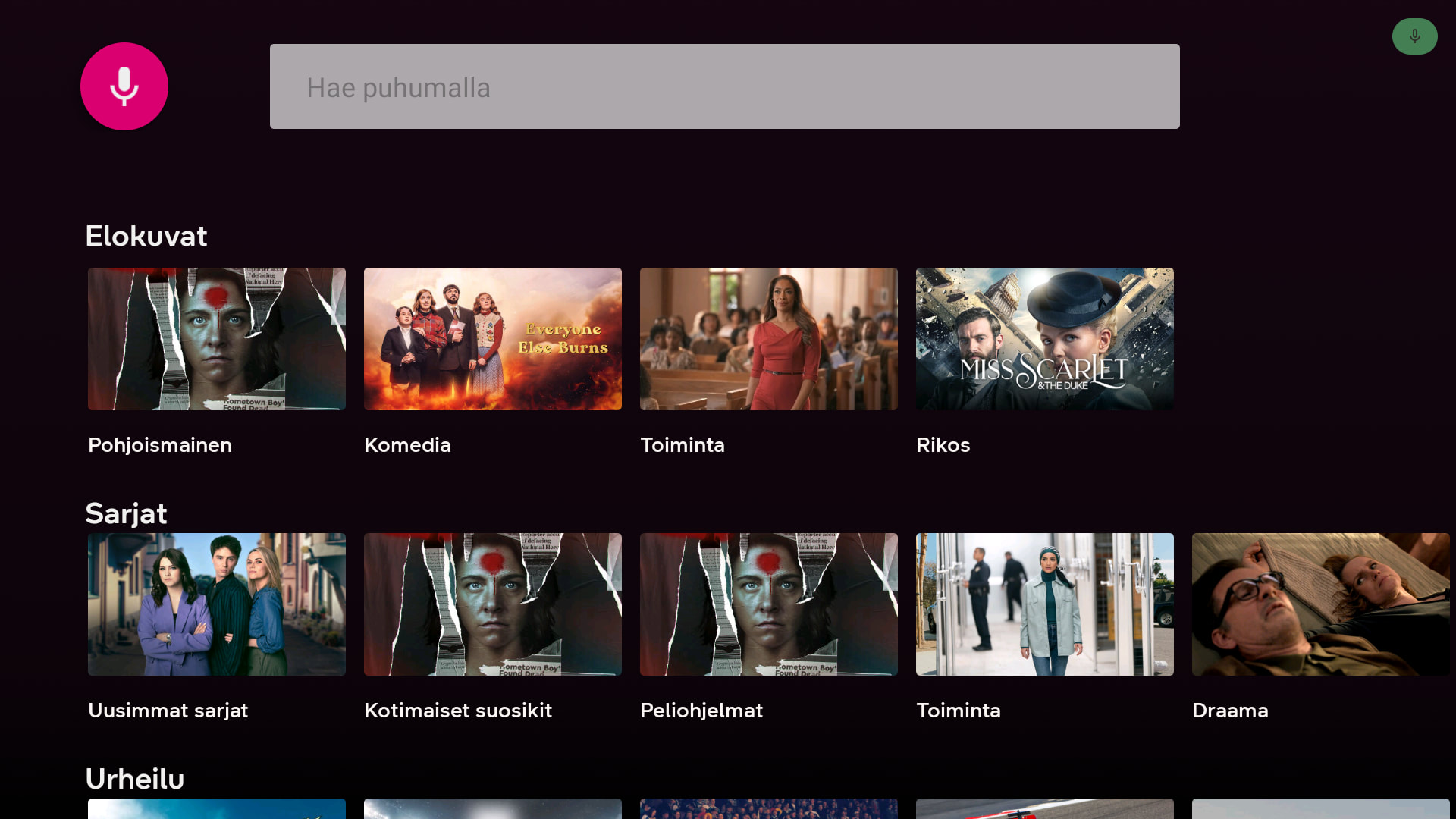
Haku
Haku löytyy DNA Viihteen valikon yläosasta.
Voit hakea ohjelmia, elokuvia ja muuta sisältöä, joka on saatavilla DNA Viihteessä.
Voit hakea sisältöä:
- puhumalla äänihakuun
- kirjoittamalla hakusanan.
Jos haluat kirjoittaa hakusanan:
- Siirry hakukenttään.
- Paina kaukosäätimen oikeaa nuolipainiketta.
- Näppäimistö avautuu ruudulle.
- Kirjoita hakusana.
Voit hakea esimerkiksi ohjelman nimellä tai ohjelmatyypin mukaan.
Hakutulokset
Aiemmat
- Näyttää ohjelmat, jotka on jo esitetty TV:ssä.
- Voit katsoa ohjelmat heti.
Tulossa olevat
- Näyttää ohjelmat, jotka tulevat myöhemmin.
- Voit esimerkiksi tallentaa ohjelman.
Vuokraamo
Näyttää DNA Viihde Vuokraamon elokuvat ja sarjat, jotka vastaavat hakua.
Tallenteet
Tallenteet-näkymässä voit katsoa tallentamiasi ohjelmia.
- Valitse haluamasi ohjelma ja paina kaukosäätimen OK-painiketta.
- Valitse Katso.
Jos ohjelma on osa sarjaa, voit nähdä sarjan muut jaksot Jaksot-välilehdellä.
Voit poistaa tallenteen Tallennettu-välilehdellä.
Lisätietoja tallentamisesta löydät kohdasta ohjelmien tallentaminen.
Omat sovellukset
Löydät ladatut sovellukset DNA Viihde -valikon kohdasta Omat sovellukset. Lisää sovelluksia pääset helposti lataamaan Google Play Kaupasta.
TV ja kanavanauha
Kun valitset kaukosäätimestä tai DNA Viihde -valikon kautta TV, pääset selaamaan TV-kanavia. Listassa näytetään oletuksena ne kanavat, joihin sinulla on tilausoikeus. Jos haluat muokata kanavalistaa, siirry valikon kautta Asetuksiin ja Kanavanhallinta-osioon.
Voit painaa myös kaukosäätimen OK-, tai nuolipainiketta ja saat kanavanauhan näkyviin. Kanavanauhaa selaamalla voit pikaisesti selata, mitä ohjelmia muilla kanavilla on meneillään ja pääset helposti vaihtamaan kanavaa. Käytä kaukosäätimen nuolipainikkeita oikealle ja vasemmalle ja vahvista valinta kaukosäätimen OK-painikkeella.
Meneillään olevan ohjelman tarkemmat tiedot
Paina kaukosäätimen OK-, tai nuolipainiketta ja saat meneillään olevan ohjelman tarkemmat tiedot näkyviin. Voit liikkua näkymässä kaukosäätimen nuolipainikkeilla. Valinta vahvistetaan OK-painikkeella.
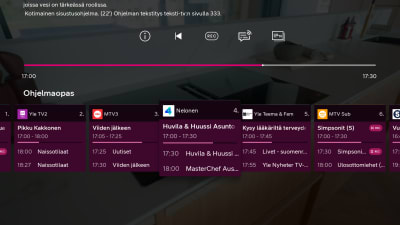
Pääset vaihtamaan ohjelman tekstitys- ja äänivalintoja kyseisen kuvakkeen kautta (REC-kuvakkeen vieressä oikealla).
KUVA tähän
Kuvaustekstin alapuolella olevan i-kuvakkeen kautta pääset ohjelman ohjelmasivulle. Jos kyseessä on sarja, näet Jaksot-välilehdeltä muut sarjan kaudet ja jaksot.
Kategoriat: Löydä katsottavaa ja katso ohjelmia jälkikäteen
Kategorioiden kautta (Elokuvat, Sarjat ja Urheilu) löydät helposti suosikkiohjelmasi, joita voit katsoa vaikka heti tai laittaa tallentumaan, jos tallennus sisältyy tilaukseesi. Osa ohjelmista on katsottavissa vielä lähetyksen jälkeen. Ohjelman tiedoissa näkyy, kuinka kauan ohjelma on katsottavissa. Joitakin ohjelmia voi katsoa vain toisen palvelun kautta, esimerkiksi Yle Areenassa tai MTV Katsomossa.. Näkymässä esitetään ohjelmia vain kanavilta, jotka sisältyvät tilaukseesi tai ovat katsottavissa toisen palvelun kautta.
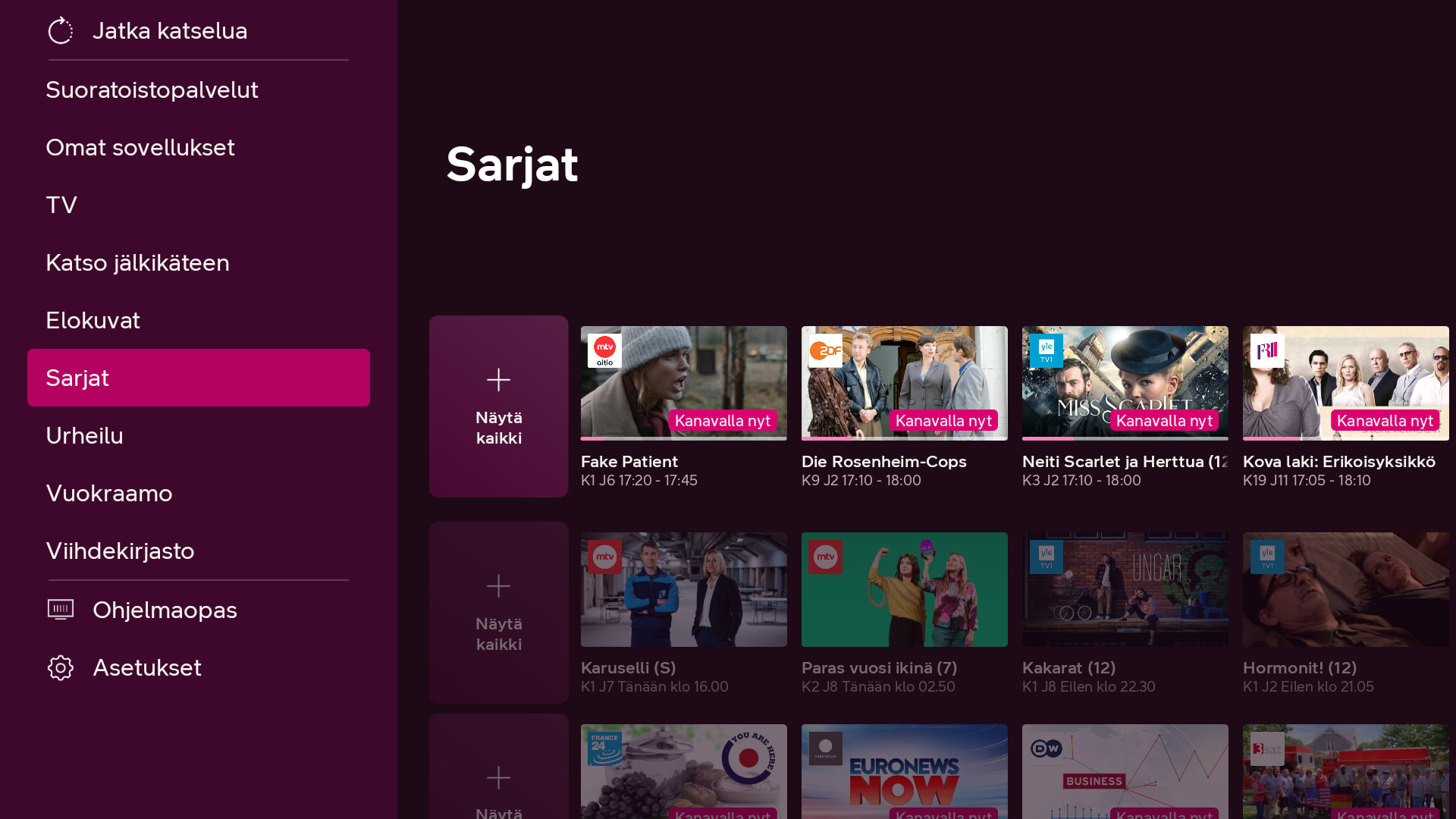
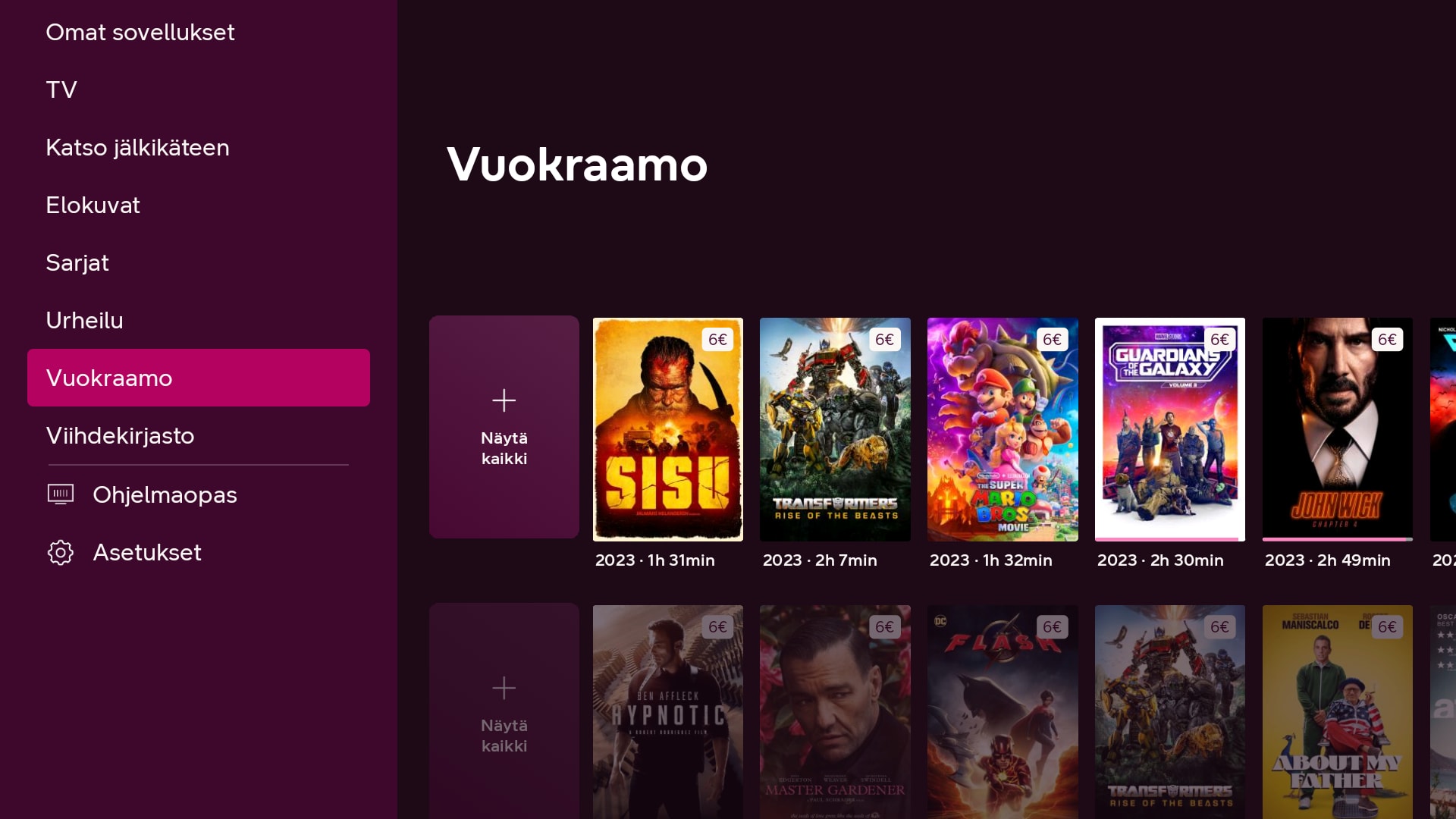
Vuokraamo
Löydät Vuokraamon DNA Viihde -valikosta. Voit vuokrata elokuvan heti valitsemalla haluamasi elokuvan ja vahvistamalla valinnan kaukosäätimen OK-painikkeella. Kaukosäätimen nuolipainikkeilla ylös ja alas pääset selaamaan Vuokraamon eri kategorioita.
Vuokraamista varten tarvitset henkilökohtaisen nelinumeroisen DNA Viihde PIN -koodin, jonka olet saanut tilauksen yhteydessä. Löydät sen myös Minun palvelustani ja Oma DNA -sovelluksesta.
Jos valitset maksutavaksi DNA Viihde PIN-koodin, veloitetaan vuokraus seuraavalla laskulla. Voit käyttää myös lahjakoodin tai kupongin, jos olet saanut sellaisen kampanjan yhteydessä.
Ohjelmaopas
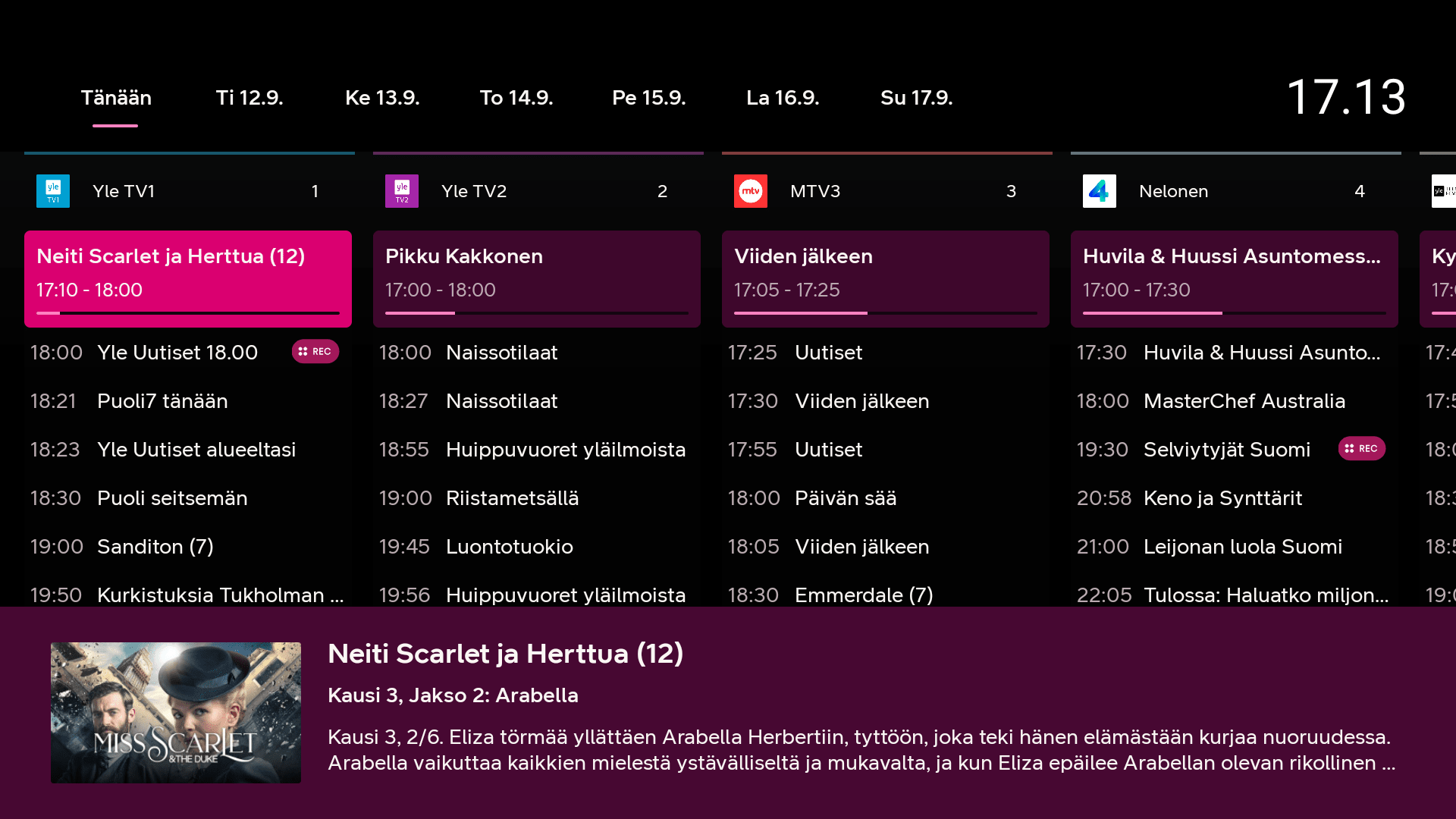
Löydät ohjelmaoppaan DNA Viihde -valikon kautta kohdasta Ohjelmaopas. Pääset ohjelmaoppaaseen kaukosäätimen GUIDE-painikkeella. Voit liikkua näkymässä kaukosäätimen nuolipainikkeilla ja vahvistaa valinnan OK-painikkeella.
Haluamasi päivän ohjelmatietoja voit selata valitsemalla näkymän ylälaidan päivistä (tänään + 7 päivää eteenpäin). Ohjelmatiedot näytetään niin pitkälle, kuin ne ovat saatavilla.
Näkymän alalaidassa näet ohjelman tarkemmat tiedot, kun selailet ohjelmia ohjelmaoppaassa. Kun painat kaukosäätimen OK-painiketta ohjelman nimen kohdalla, ohjelman tarkemmat tiedot tulevat näkyviin. Ohjelman tarkemmista tiedoista voit esimerkiksi lisätä ohjelman suosikiksi tai tallentaa ohjelman.
Asetukset
Asetukset-valikon kautta pääset kanavahallintaan, DNA Viihde -asetuksiin sekä Android järjestelmäasetuksiin.
Kanavanhallinnasta voit:
- Muokata kanavalistaa
DNA Viihde asetuksista voit:
- Vaihtaa DNA Viihde -sovelluksen valikkokieleksi suomen, ruotsin tai englannin.
- Ottaa käyttöön lapsilukon tai vaihtaa sen PIN-koodin.
- Käynnistää DNA Viihde -sovelluksen uudelleen mahdollisissa virhetilanteissa.
- Tarkistaa Palvelun tiedot -kohdasta viimeisimmän päivityksen DNA Viihde -palvelulle.
Järjestelmäasetuksista voit:
- Tehdä muutoksia verkko ja internet asetuksiin.
- Lisätä Google-tilin tai muuttaa sen kirjautumistietoja.
- Tehdä muutoksia asennettuihin sovelluksiin.
- Muuttaa muita laitteen asetuksia.
- Yhdistää muita laitteita Bluetooth yhteyden kautta.
Ohjelmien tallentaminen
DNA Viihde -palvelun tallennusominaisuudella voit tallentaa rajattomasti peruskanavien ohjelmia ja vaikka kaikilta peruskanavilta samaan aikaan. Tallentaminen onnistuu myös kesken ohjelman – ja tallennus alkaa silti ohjelman alusta. Tallenne ovat katsottavissa 2 vuotta.
Huom. Maksukanavien tallennus ei ole tuettu. Katso kanavalista.
Ohjelman tallentaminen ohjelmaoppaan kautta
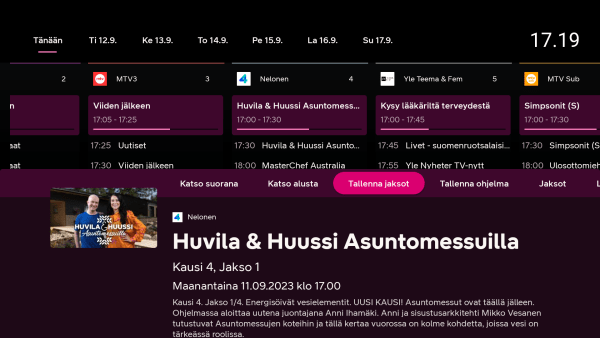
Voit tallentaa ohjelmia ohjelmaoppaan kautta. Pääset ohjelmaoppaaseen kaukosäätimen EPG-painikkeella. Löydät ohjelmaoppaan myös Menu-valikon kautta kohdasta Ohjelmaopas.
Kun olet ohjelmaoppaassa ja painat kaukosäätimen OK-painiketta ohjelman nimen kohdalla, näet ohjelman tarkemmat tiedot. Jos ohjelman kuvausteksti ei näy kokonaan, paina kaukosäätimen nuolipainike alas ja kuvaus tulee kokonaan näkyviin.
Tallenna ohjelma -valinta tallentaa kyseisen ohjelman. Tallenna jaksot -valinta on näkyvissä, jos kyseessä on sarja ja voit valita kaikki sarjan jaksot tallennettavaksi. Jos kyseessä on sarja, näet Jaksot-välilehdeltä muut sarjan jaksot. Samassa näkymässä voit myös poistaa ohjelman tallennuksesta.
Meneillään olevan ohjelman tallentaminen
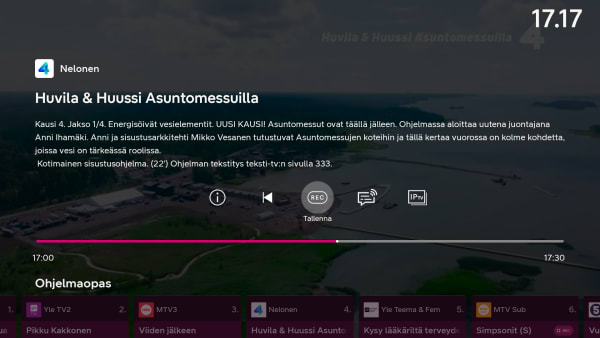
Paina DNA Bluetooth kaukosäätimen OK-, tai nuolipainiketta ja saat meneillään olevan ohjelman tarkemmat tiedot näkyviin. Voit liikkua näkymässä kaukosäätimen nuolipainikkeilla. Valinta vahvistetaan OK-painikkeella. Jos ohjelma on tallennettavissa, voit laittaa ohjelman tallentumaan valitsemalla REC-kuvakkeen. Jos ohjelma ei ole tallennettavissa, REC näkyy harmaana, eikä ole valittavissa.
Tallennettujen ohjelmien katselu ja hallinnointi
Tallenteisiin pääset Menu-valikon Tallenteet-kohdasta.
Tallenteet-näkymässä pääset katsomaan tallentamiasi ohjelmia. Valitse kaukosäätimen OK-painikkeella haluamasi ohjelma ja valitse seuraavassa näkymässä Katso. Jos kyseessä on sarja, näet Jaksot-välilehdeltä muut sarjan jaksot.
Tallennettu-välilehdeltä voit poistaa tallenteen.